

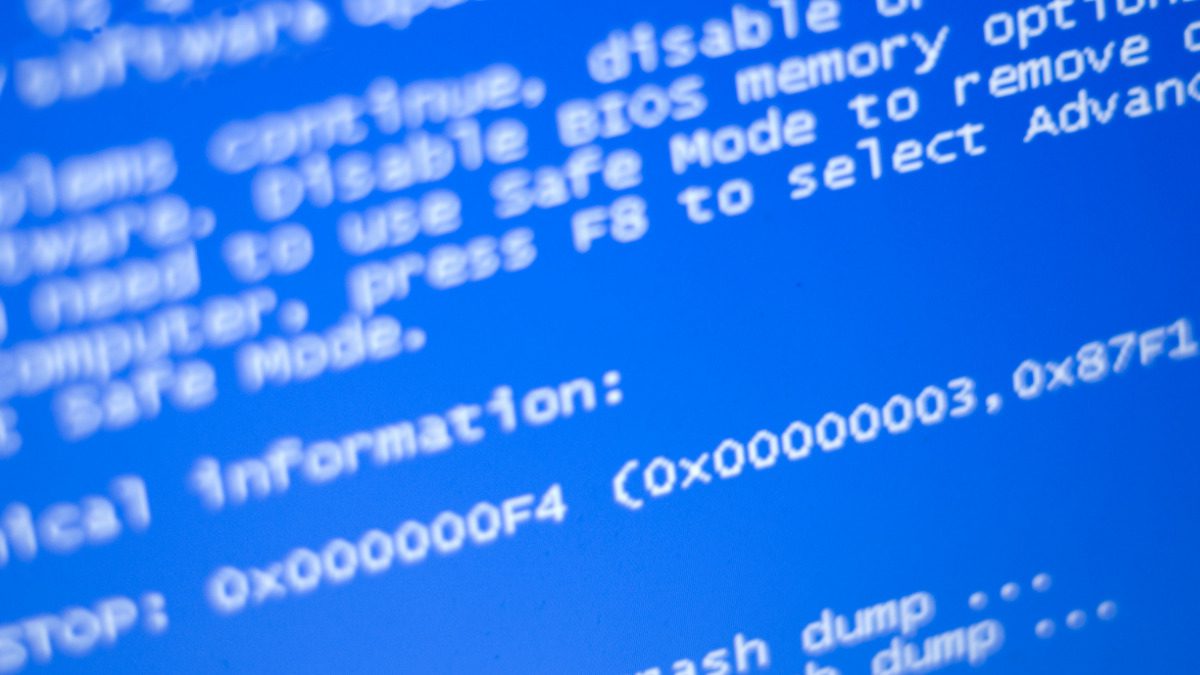
Você conhece o utilitário gratuito BootSafe que permite reiniciar o Windows no modo de segurança de sua escolha? O Modo de Segurança é uma maneira de iniciar o Windows com funcionalidade mínima e sem programas adicionais, o que pode ser muito útil para solucionar problemas, reparar ou remover malware.
Neste artigo, explicaremos o que é BootSafe, seus recursos, como usá-lo e quais vantagens ele tem em relação a outros métodos de acesso ao Modo de Segurança.
Recursos do BootSafe
O utilitário gratuito BootSafe tem os seguintes recursos:s
- É compatível com Windows XP, Vista, 7, 8, 10 e 11.
- Ele permite que você escolha entre quatro opções de modo de segurança: normal, com rede, com prompt de comando ou com suporte ao Active Directory.
- Ele oferece a opção de reiniciar o Windows imediatamente ou simplesmente colocá-lo no modo de segurança para reiniciar mais tarde.
- Ele pergunta se você deseja retornar ao modo normal ou continuar no modo de segurança toda vez que você reinicia.
- Repara automaticamente a corrupção do registro que impede você de iniciar o Modo de Segurança (como devido a uma infecção por malware).
- Cria um backup do arquivo BCD (Boot Configuration Data) antes de modificá-lo e permite restaurá-lo manualmente, se necessário.
- Permite que você crie um usuário administrador temporário sem uma senha se você entrar com uma conta da Microsoft no Windows 10, pois essas contas podem não funcionar no Modo de Segurança.

Como usar o BootSafe
É muito fácil de usar, muito simples. Basta seguir estes passos:
- Baixe o BootSafe do site oficial e execute-o como administrador.
- Escolha o tipo de modo de segurança que deseja usar: normal, com rede, com prompt de comando ou com suporte ao Active Directory.
- Clique no botão "Reiniciar o Windows" para aplicar as configurações e reiniciar o sistema imediatamente. Observe que isso fechará todos os programas abertos e você perderá todos os dados não salvos.
- Se preferir reiniciar mais tarde, clique no botão “Configurar apenas (sem reiniciar)” e reinicie manualmente quando quiser.
- Ao inicializar no Modo de Segurança, você verá uma janela do BootSafe perguntando se deseja retornar ao modo normal ou continuar no Modo de Segurança. Escolha sua opção preferida e clique em "OK".
- Se você entrou com uma conta da Microsoft no Windows 10, o BootSafe pode solicitar que você crie um usuário administrador temporário sem senha para acessar o Modo de Segurança. É recomendável aceitar essa opção para evitar ficar preso no Modo de Segurança. Esse usuário será removido automaticamente quando você retornar ao modo normal.
Vantagens do utilitário gratuito
Usar esta ferramenta tem várias vantagens sobre outros métodos para acessar o modo de segurança, e elas são as seguintes:
- É mais rápido e conveniente do que pressionar a tecla F8 ou Shift+F8 durante a inicialização, o que pode não funcionar em alguns sistemas.
- É mais fácil e seguro do que editar manualmente o arquivo BCD com o comando bcdedit.exe, o que pode causar erros se não for feito corretamente.
- É mais conveniente e versátil do que usar a Ferramenta de Configuração do Sistema (msconfig.exe) ou o aplicativo Configurações (Windows 10), pois permite alternar entre diferentes tipos de Modo de Segurança sem precisar retornar ao Modo Normal todas as vezes.
- É mais eficaz e confiável do que usar um disco de recuperação ou uma unidade USB inicializável, pois tenta reparar a corrupção do registro que impede a inicialização no Modo de Segurança.
Conclusão
A ferramenta de BootSafe é um utilitário gratuito e fácil de usar que permite reiniciar o Windows no modo de segurança de sua escolha. O O modo de segurança é uma maneira de iniciar o Windows com funcionalidade mínima e sem programas adicionais., o que pode ser muito útil para solucionar problemas, reparar ou remover malware.
Possui características diferenciadas que o tornam Mais rápido, mais conveniente, mais fácil, mais seguro, mais prático, mais versátil, mais eficaz e mais confiável do que outros métodos para acessar o modo de segurança. Se você quiser experimentá-lo, pode baixá-lo do site oficial e seguir os passos explicados neste artigo.
Esperamos que esta publicação tenha sido útil e que você tenha aprendido algo novo sobre o BootSafe e o Modo de Segurança do Windows. Se tiver alguma dúvida ou comentário, sinta-se à vontade para nos deixar uma mensagem. Até a próxima!
Imagem: Imagem Livre Ao Vivo








 Español de Colombia
 English
 Português do Brasil