

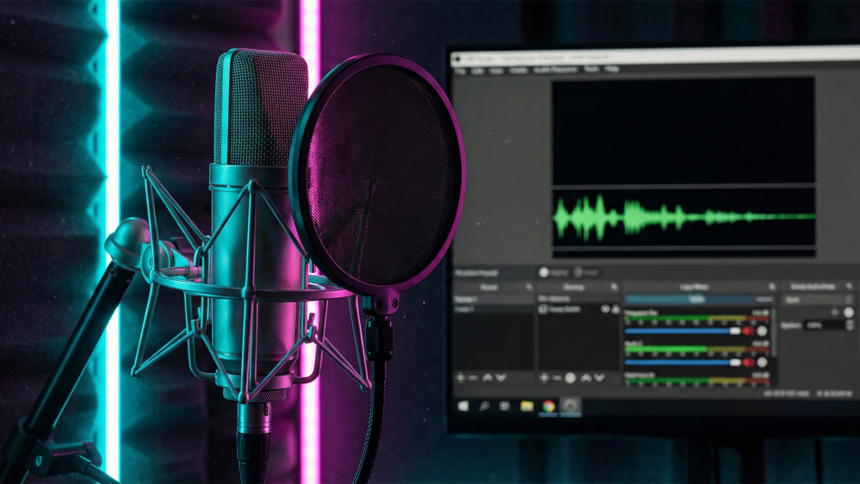
Probablemente has estado mirando en Amazon ese Shure SM7B de 400 dólares pensando que es la “bala mágica” que hará que tu stream o tus videos suenen como la voz de un tráiler de cine.
Spoiler: No lo necesitas.
El error número uno que cometen el 99% de los creadores de contenido novatos (y algunos veteranos) es pensar que el hardware soluciona la falta de conocimiento. He visto gente con micrófonos de 1000 dólares sonando a lata de conservas porque no entienden cómo funciona la acústica digital, y gente con un micro de auriculares sonando increíblemente nítidos.
La diferencia está en el procesamiento de la señal. Hoy no voy a darte consejos genéricos. Voy a abrir mi OBS y te voy a mostrar la cadena exacta de procesamiento que uso. Vamos al lío, porque tu audiencia te lo agradecerá (y sus oídos también).
El secreto del Snippet Bait: Si quieres la respuesta rápida, el orden sagrado de los filtros en OBS debe ser siempre este: Eliminación de Ruido > Puerta de Ruidos > Ecualizador > Compresor > Limitador. Alterar este orden puede arruinar tu mezcla final.
Fase 0: La Ganancia (Gain Staging)
Si esto está mal, nada funcionará
Antes de tocar un solo filtro, mira tu barra de volumen en OBS. ¿Cuándo hablas normal, dónde golpea la barra verde?
Si tu micrófono está picando en rojo (0dB) constantemente, estás distorsionando. No hay filtro en el universo que arregle una señal “quemada”. Si está demasiado bajo, al subir el volumen digitalmente, subirás también el soplido de fondo (hiss).
La regla de oro del punto dulce:
Ajusta la ganancia física de tu micrófono (la perilla en el aparato o en Windows) para que, al hablar con emoción, tu voz pique entre -15dB y -10dB en la barra de OBS.
Deja espacio (headroom) para cuando grites por un susto en un juego.
Fase 1: Limpiando la “Basura” (Supresión y Puerta)
Aquí es donde empezamos a esculpir. El objetivo es que cuando tú te calles, el stream esté en silencio absoluto. Nada de ventiladores, nada de teclados mecánicos, nada del perro del vecino.
1. Eliminación de Ruido (Noise Suppression)
Olvídate de las configuraciones antiguas. La aplicación de OBS tiene dos opciones principales aquí:
Speex: Bajo uso de CPU. Es “meh”. Úsalo solo si tu PC es una tostadora.
RNNoise: (Recomendado). Usa IA para detectar qué es voz humana y qué es ruido. Es magia negra.
Configuración recomendada: Actívalo y selecciona RNNoise. No tiene ajustes, solo funciona. Si sientes que te “come” el final de las palabras, tendrás que usar un plugin VST (hablaremos de eso luego), pero para el 90% de los mortales, esto basta.
2. Puerta de Ruidos (Noise Gate)
Este es el portero de discoteca de tu audio. Su trabajo es simple: “Si el sonido no es lo suficientemente fuerte (tu voz), no pasa. Si es fuerte, se abre la puerta”.
Aquí es donde la gente se confunde. Vamos a desglosarlo para humanos:
| Parámetro | Qué hace realmente | Valor Sugerido (Aprox) |
| Umbral de Clausura | Cuando el sonido baja de este nivel, el micro se apaga. | -45 dB |
| Umbral de Apertura | Cuán fuerte debes hablar para que el micro se encienda. | -40 dB |
| Tiempo de Ataque | Qué tan rápido se abre la puerta. | 25 ms (Rápido para no perder la primera sílaba) |
| Tiempo de Espera | Cuánto tiempo sigue abierto tras dejar de hablar. | 200 ms |
| Tiempo de Liberación | Qué tan suave se cierra la puerta (fade out). | 150 ms |
Nota Ninja: Siempre mantén una diferencia de unos 5dB entre Clausura y Apertura. Esto se llama histéresis y evita que la puerta se abra y cierre como loca si estás susurrando.
Fase 2: Esculpiendo el Tono (Ecualización)
Si tu voz suena “nasal”, “oscura” o “fina”, es culpa de la ecualización (EQ).
El ecualizador por defecto de OBS es básico (solo 3 perillas). ¿Funciona? Sí. ¿Es profesional? No mucho.
Mi recomendación: Descarga el pack gratuito ReaPlugs VST FX y usa el plugin ReaEQ dentro de OBS. Pero si no quieres instalar nada, usemos el nativo.
La Curva de Radio (Configuración Secreta):
Graves (High Pass / Low Cut): Queremos eliminar el “barro”. Corta todo lo que esté por debajo de 80Hz. Eso es solo ruido de golpes en la mesa o vibraciones del edificio. Tu voz no vive ahí.
Medios (Cuerpo): Si tu voz suena muy “telefónica”, baja un poco (2-3 dB) alrededor de los 500Hz-800Hz.
Agudos (Aire/Presencia): Aquí está el dinero. Sube suavemente (+2 o +3 dB) las frecuencias altas (alrededor de 4kHz – 8kHz). Esto le da esa claridad crujiente de locutor de FM.
Cuidado: No te pases con los agudos o tus “S” sonarán como cuchillos (sibilancia).
Fase 3: Control y Potencia (Compresor)
Este es el filtro más difícil de entender, pero es el que hace que suenes profesional.
Imagina que tienes un ingeniero de sonido diminuto dentro de tu PC. Cuando susurras, él sube el volumen. Cuando gritas, él lo baja rápidamente para que no rompas los tímpanos de tus viewers. Eso es un compresor: reduce el rango dinámico.
Sin compresión, tu voz se pierde cuando hay música de juego o explosiones. Con compresión, tu voz se mantiene siempre “arriba” y presente.
Mi configuración para “Voz de Mando”:
Relación (Ratio): 4:1 (Estándar para voz hablada).
Umbral (Threshold): Bájalo hasta que veas que la barra de reducción de ganancia se mueve solo cuando hablas fuerte. Suele estar por los -20dB o -25dB.
Ataque: 6ms (Queremos que actúe rápido).
Liberación (Release): 60ms.
Ganancia de Salida (Output Gain): Aquí recuperas el volumen. Como el compresor “aplasta” los picos, ahora todo suena más bajo. Sube esta ganancia hasta que tu voz vuelva a tocar la zona amarilla/roja segura en el medidor. ¡Magia! Ahora todo suena más fuerte y consistente.
Fase 4: La Red de Seguridad (El Limitador)
Este es obligatorio. No es opcional.
El limitador es un muro de ladrillos al final de la cadena. Asegura que, sin importar cuánto grites porque te mataron en el Warzone, nunca enviarás una señal distorsionada (clipping) a la transmisión.
Umbral: Ajústalo a -3.00 dB o -1.00 dB. (Yo prefiero -3dB para dejar margen a la codificación de audio de Twitch/YouTube).
Liberación: 60ms.
Ponlo SIEMPRE al final de la lista de filtros. Si lo pones antes del compresor, no sirve de nada.
¿Por qué sigues sonando mal? (Errores de Novato)
Si has seguido los pasos y sigues sonando como si estuvieras en un baño:
El entorno (Room Tone): Si tu habitación tiene paredes desnudas y suelo de baldosa, tendrás reverberación (eco). Ningún filtro quita el eco eficazmente sin destruir la voz (aunque el plugin NVIDIA Broadcast hace milagros con IA si tienes una tarjeta RTX). Solución barata: Pon alfombras, cortinas gruesas o cuelga una manta detrás de ti.
Distancia al micro: El “Efecto de Proximidad”. Si te acercas a menos de 10cm del micro, tu voz ganará graves y cuerpo instantáneamente. Si estás a medio metro, sonarás lejano y delgado. Acércate a ese micrófono. Piérdele el miedo.
Exceso de filtros: A veces, menos es más. Si aplicas demasiada supresión de ruido, sonarás como un robot bajo el agua. Si comprimes demasiado, se escuchará cada vez que tragas saliva.
Conclusión: La consistencia es el rey
Tener un audio profesional no se trata de gastar dinero, se trata de controlar la señal. Con esta configuración en OBS (Supresión -> Puerta -> EQ -> Compresor -> Limitador), estás poniendo tu contenido por encima del 80% de los streamers que solo enchufan y rezan.
Haz pruebas. Grábate. Escucha con ojos críticos (bueno, oídos críticos). Y recuerda: tu voz es tu marca. Trátala con respeto.
Imagen: Pexels







 Español de Colombia
 English
 Português do Brasil