

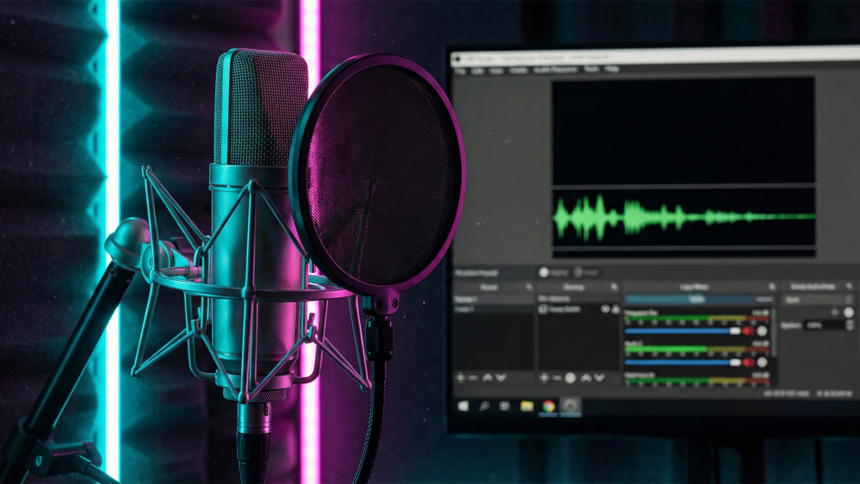
Você provavelmente está olhando para aquele Shure SM7B de 400 dólares na Amazon, pensando que ele é a "solução mágica" que fará com que suas transmissões ou vídeos soem como a voz de um trailer de filme.
Spoiler: Você não precisa disso.
O erro número um que criadores de conteúdo iniciantes (e alguns veteranos) cometem com o 99% é achar que o hardware resolve a falta de conhecimento. Já vi pessoas com microfones de mil dólares com som abafado porque não entendem como funciona a acústica digital, e pessoas com microfones de headset com som incrivelmente nítido.
A diferença está no processamento do sinal. Hoje não vou dar conselhos genéricos. Vou abrir o OBS e mostrar a vocês... cadeia de processamento exata que eu uso. Vamos ao que interessa, porque seu público lhe agradecerá (e seus ouvidos também).
O segredo da isca de trecho: Se você quer uma resposta rápida, o ordem sagrada Os filtros no OBS devem ser sempre estes: Cancelamento de ruído > Noise Gate > Equalizador > Compressor > Limitador. Alterar essa ordem pode arruinar sua mixagem final.
Fase 0: Ajuste de Ganho
Se isso estiver errado, nada funcionará.
Antes de aplicar qualquer filtro, observe a barra de volume no OBS. Quando você estiver falando normalmente, até onde a barra verde chega?
Se o seu microfone estiver constantemente clicando na faixa vermelha (0dB), Você está distorcendo. Não existe filtro no universo capaz de corrigir um sinal "queimado". Se o volume estiver muito baixo, aumentá-lo digitalmente também aumentará o ruído de fundo.
A regra de ouro do ponto ideal:
Ajuste o ganho físico do seu microfone (o botão no dispositivo ou no Windows) para que, ao falar com emoção, sua voz se destaque entre os níveis de volume. -15dB e -10dB na barra OBS.
Deixe um pouco de espaço livre para quando você gritar de susto em um jogo.
Fase 1: Limpeza do “Lixo” (Supressão e Porta)
É aqui que começamos a esculpir. O objetivo é que, quando você estiver em silêncio, o fluxo já esteja lá. silêncio absoluto. Sem ventiladores, sem teclados mecânicos, sem cachorro do vizinho.
1. Supressão de ruído
Esqueça as configurações antigas. O aplicativo OBS Você tem duas opções principais aqui:
Speex: Baixo consumo de CPU. É "mais ou menos". Só use se seu PC for uma carroça.
RNNoise: (Recomendado). Utiliza IA para detectar o que é voz humana e o que é ruído. É mágica.
Configuração recomendada: Ative-o e selecione RNNoise. Não possui configurações, simplesmente funciona. Se você achar que está "cortando" o final das palavras, precisará usar um plugin VST (falaremos sobre isso mais tarde), mas para o usuário comum, isso é suficiente.
2. Noise Gate
Este é o segurança do seu sistema de áudio. Sua função é simples: "Se o som não estiver alto o suficiente (sua voz), você não entra. Se estiver alto o suficiente, a porta se abre.".
É aqui que as pessoas se confundem. Vamos explicar de uma forma mais simples:
| Parâmetro | O que ele realmente faz? | Valor sugerido (aprox.) |
| Limiar de fechamento | Quando o som cai abaixo desse nível, o microfone desliga. | -45 dB |
| Limiar de abertura | Qual o volume de voz necessário para que o microfone seja ativado?. | -40 dB |
| Hora do ataque | Com que rapidez a porta se abre?. | 25 ms (Rápido para não perder a primeira sílaba) |
| Tempo de espera | Por quanto tempo a porta permanece aberta depois que você para de falar?. | 200 ms |
| Tempo de Libertação | Quão suavemente a porta fecha (desvanece)?. | 150 ms |
Nota Ninja: Mantenha sempre uma diferença de cerca de 5 dB entre os sons de abertura e fechamento. Isso se chama histerese e evita que a porta abra e feche de forma irregular se você estiver falando baixo.
Fase 2: Esculpindo o Tom (Equalização)
Se sua voz soa "nasal", "escura" ou "fina", a culpa é da equalização (EQ).
O equalizador padrão do OBS é básico (apenas 3 botões). Funciona? Sim. É profissional? Não exatamente.
Minha recomendação: Baixe o pacote gratuito ReaPlugs VST FX e use o plugin ReaEQ dentro do OBS. Mas se você não quiser instalar nada, vamos usar a versão nativa.
A Curva do Raio (Configuração Secreta):
Graves (Passa-alta / Corte de graves): Queremos eliminar a "ruído". Cortar tudo abaixo de 80Hz. Isso é apenas ruído de batidas na mesa ou vibrações do prédio. Sua voz não está nessa faixa de frequência.
Mídia (Corpo): Se sua voz soar muito "como a de um telefone", reduza um pouco o tom (2-3 dB) na faixa de 500Hz-800Hz.
Notas agudas (Ar/Presença): Eis o segredo. Ele amplifica levemente (+2 ou +3 dB) as altas frequências (em torno de 4kHz a 8kHz). Isso proporciona aquela clareza cristalina típica das emissoras de FM.
Cuidadoso: Não exagere nas notas agudas ou seus sons de "S" soarão como facas (chiado).
Fase 3: Controle e Potência (Compressor)
Este é o filtro mais difícil de entender, mas É isso que faz você parecer profissional..
Imagine que você tem um minúsculo engenheiro de som dentro do seu computador. Quando você sussurra, ele aumenta o volume. Quando você grita, ele rapidamente abaixa o volume para que você não estoure seus tímpanos. espectadores. Isso é um compressor: ele reduz a faixa dinâmica.
Sem compressão, sua voz se perde quando há música de jogo ou explosões. Com compressão, sua voz permanece nítida e presente.
Minhas configurações para “Comando de Voz”:
Razão: 4:1 (Padrão para voz falada).
Limite: Diminua o ganho até que o controle deslizante de redução de ganho se mova apenas quando você falar alto. Geralmente fica em torno de -20dB ou -25dB.
AVC: 6ms (Queremos que ele aja rapidamente).
Liberar: 60ms.
Ganho de saída: Aqui você restaura o volume. Como o compressor "atenua" os picos, tudo agora soa mais baixo. Aumente esse ganho até que sua voz volte à zona segura amarela/vermelha do medidor. Mágica! Agora tudo soa mais alto e consistente.
Fase 4: A Rede de Segurança (O Limitador)
Isso é obrigatório. Não é opcional.
O limitador é uma barreira intransponível no final da cadeia. Ele garante que, não importa o quanto você grite por ter sido morto no Warzone, nunca Você enviará um sinal distorcido (clipping) para a transmissão.
Limite: Ajuste-o para -3,00 dB qualquer -1,00 dB. (Prefiro -3dB para permitir espaço para a codificação de áudio do Twitch/YouTube).
Liberar: 60ms.
SEMPRE coloque-o no final da lista de filtros. Se você o colocar antes do compressor, será inútil.
Por que você continua soando mal? (Erros de Iniciante)
Se você seguiu os passos e ainda parece estar falando dentro de um banheiro:
O ambiente (tom da sala): Se o seu quarto tiver paredes nuas e piso de azulejo, haverá reverberação (eco). Nenhum filtro remove o eco de forma eficaz sem prejudicar a sua voz (embora o plugin NVIDIA Broadcast funcione maravilhosamente bem com IA se você tiver uma placa RTX). Solução barata: coloque tapetes, cortinas pesadas ou pendure um cobertor atrás de você.
Distância até o microfone: O "Efeito de Proximidade". Se você se aproximar a menos de 10 cm do microfone, sua voz ganhará instantaneamente profundidade e corpo. Se estiver a meio metro de distância, sua voz soará distante e fraca. Aproxime-se do microfone. Não tenha medo dele.
Filtros excessivos: Às vezes, menos é mais. Se você aplicar muita supressão de ruído, vai soar como um robô debaixo d'água. Se comprimir demais, vai ouvir cada vez que engolir.
Conclusão: A consistência é fundamental.
Ter um sistema de áudio profissional não se resume a gastar dinheiro, mas sim a controlar o sinal. Com isso Configuração no OBS (Supressão -> Gate -> EQ -> Compressor -> Limiter), você está colocando seu conteúdo acima do 80% do streamers que simplesmente ligam e rezam.
Faça testes. Grave-se. Ouça com olhar crítico (ou melhor, com ouvidos críticos). E lembre-se: sua voz é sua marca. Trate-a com respeito.
Imagem: Pexels







 Español de Colombia
 English
 Português do Brasil